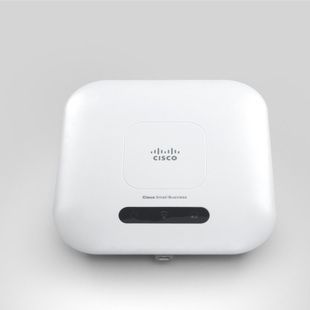
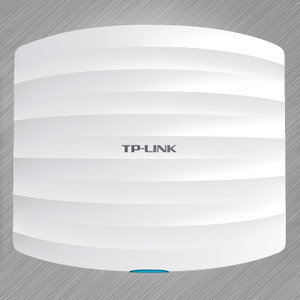
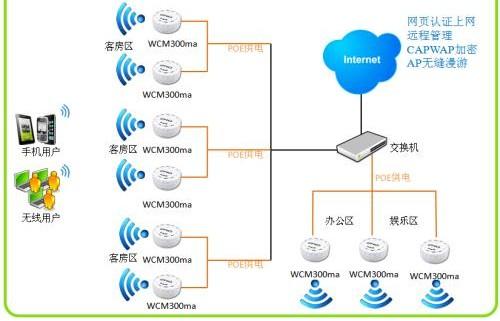
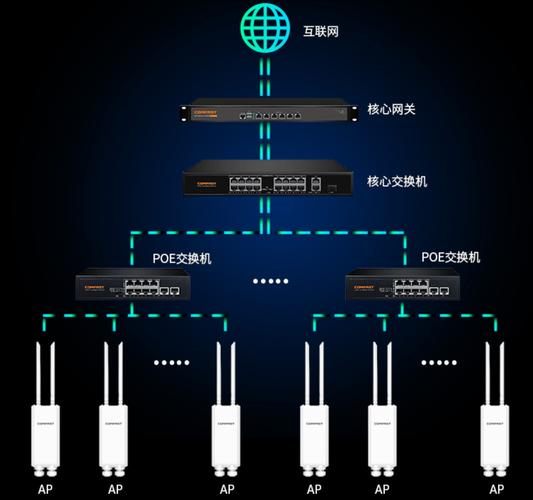
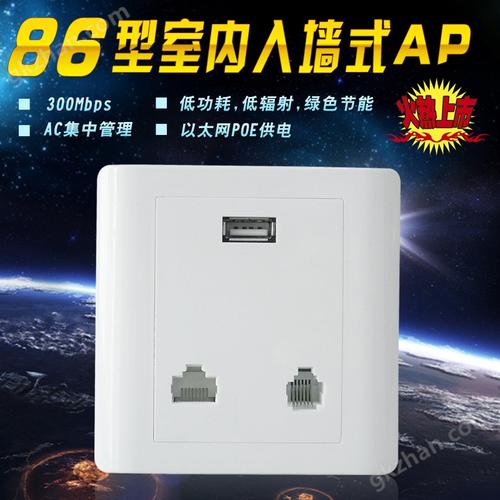
吸頂式無線AP設置指南 從開箱到穩定運行的完整步驟
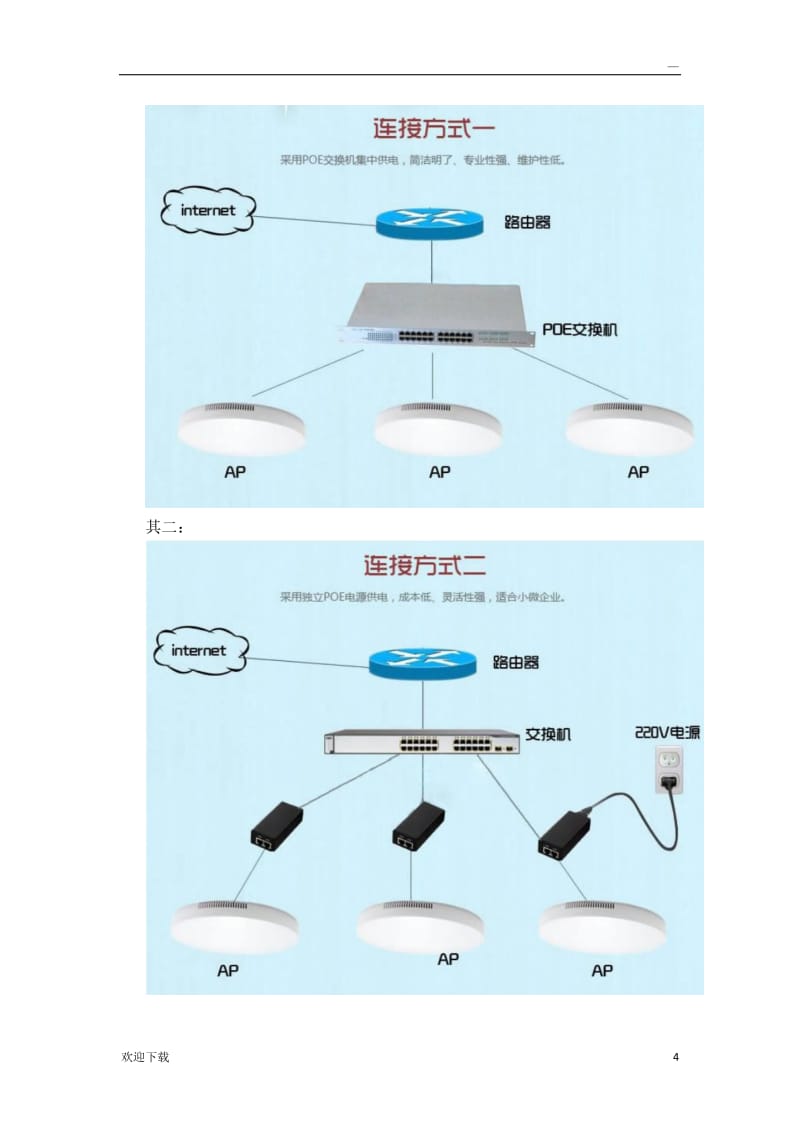
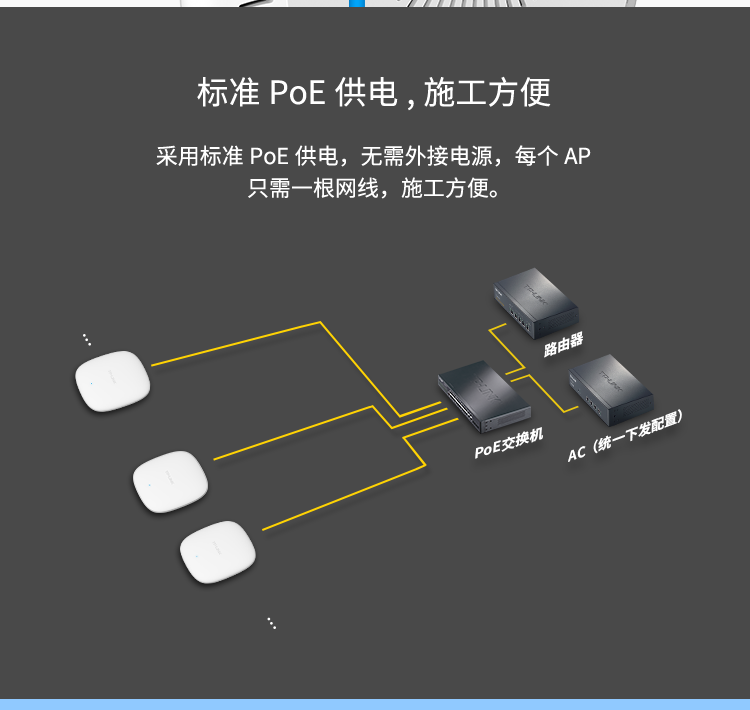
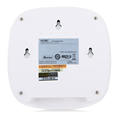
一、準備工作\n\n在開始設置吸頂式無線AP之前,請確保您已準備好以下物品:\n\n- 吸頂式無線AP主機(如TP-LINK、華為、H3C、銳捷等品牌)\n- PoE交換機或PoE供電模塊(大部分吸頂AP支持802.3af/at標準)\n- 網線(超五類或六類)\n- 螺絲、膨脹管等安裝配件\n- 電腦或手機(用于配置)\n- AC控制器(若需集中管理多個AP)\n\n> 注意:吸頂AP通常不支持普通路由功能,它僅負責無線信號發射與接收,必須配合路由器、AC控制器或PoE交換機使用。\n\n## 二、物理安裝\n\n1. 確定安裝位置:吸頂AP應安裝在天花板正中央,避開金屬障礙物、強電線路和空調出風口。覆蓋范圍以AP為中心呈圓形擴散,一般室內單臺覆蓋半徑約8-15米。\n2. 固定底座:將AP底座用螺絲固定在天花板上,確保牢固。\n3. 連接網線:將網線一端插入AP的PoE口,另一端連接PoE交換機的LAN口。\n4. 卡扣主機:將AP主機旋轉卡入底座,聽到“咔噠”聲即安裝到位。\n\n## 三、登錄管理界面\n\n吸頂式無線AP主要有兩種管理方式:獨立管理和AC集中管理。\n\n### 3.1 獨立管理(單臺AP)\n\n1. 將電腦網線連接到同一交換機,確保與AP在同一網段。\n2. 查看AP默認IP地址(通常標注在設備標簽上,常見為 192.168.1.1、192.168.0.1 或 10.0.0.1)。\n3. 在瀏覽器輸入該IP,回車進入登錄頁面。\n4. 輸入默認用戶名和密碼(常見為 admin/admin 或 admin/password)。\n5. 首次登錄后立即修改管理員密碼。\n\n### 3.2 AC集中管理\n\n1. 將AC控制器接入核心交換機。\n2. 吸頂AP通過PoE交換機自動發現AC。\n3. 電腦登錄AC管理界面,AP將自動出現在“待管理設備”列表中。\n4. 點擊“加入”或“納管”,即可統一配置所有AP。\n\n## 四、核心無線設置\n\n### 4.1 修改SSID(無線名稱)\n\n進入“無線設置”→“SSID設置”:\n\n- SSID建議使用英文/數字,避免特殊字符\n- 建議區分2.4G和5G名稱,如 Office-2.4G、Office-5G\n\n### 4.2 設置加密方式\n\n- 加密類型:選擇 WPA2-PSK 或 WPA3-PSK(推薦WPA3/S WPA2混合模式逐步過渡)\n- 密碼:至少8位,包含大小寫字母、數字、符號\n\n### 4.3 配置信道與功率\n\n對于多AP部署,這是決定漫游體驗的關鍵:\n\n- 2.4G信道:僅使用 1、6、11 三個互不干擾信道\n- 5G信道:優先使用36、40、44、48、149、153、157、161\n- 發射功率:多個AP場景建議手動降至50%-70%,減少同頻干擾\n\n## 五、進階配置建議\n\n| 功能 | 說明 | 建議 |\n|------|------|------|\n| VLAN劃分 | 隔離員工、訪客、IoT設備 | 為不同SSID綁定不同VLAN |\n| 802.1X認證 | 企業級用戶認證 | 有RADIUS服務器時啟用 |\n| 訪客網絡 | 獨立SSID+限速 | 開啟客戶端隔離 |\n| 漫游協議 | 802.11k/v/r | 多AP必開啟,提升切換速度 |\n| 帶寬限速 | 按SSID或客戶端限速 | 防大流量應用拖慢整體 |\n\n## 六、忘記密碼怎么辦?\n\n按住AP機身復位按鈕(Reset孔)約10秒,直到指示燈閃爍復位,出廠設置后可用標簽密碼重新登錄。\n\n### 常見Reset恢復方式——復位后可能需要重新被AC納管,切勿在主用AP出廠即可登錄的陳舊性真高端資產處直接開機炸活\\?\\\n\n> 工程名方案——建議常內管理只讀密碼\ 各庫層登錄后秒改為只密鑰條核(覆蓋管理與S5H相關密碼復用真實遠程工程風險 =])\n`
如若轉載,請注明出處:http://www.pma-online.com/product/21.html
更新時間:2026-10-29 14:41:14